普通とか書いているのですが、多分iPhone3GSあたりの人は。
2010.09.20 追記(管理パスワード)
1.ハマる
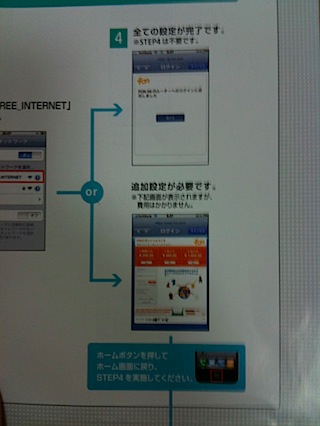
FONに付属の「ソフトバンク」が作成してる簡易マニュアルだと下の写真のような分岐が出てきます。正常だと(上段)「http://jp.fon.com」につながりダメな場合には(下段)「http://www.fon.com」につながるという形です。で、マニュアル通りStep4とかやっても全くです。
で、考えてみるとそもそも「ソフトバンクの」iPhoneに設定がされているということは、つまりプロファイルが配られているということですよね。
というわけでソフトバンクのサイトに行ってみました。というわけでこちらから接続用のプロファイルをインストールしておくとめでたく「http://jp.fon.com」につながる具合です。わかる訳ないよ>ソフトバンクさん!
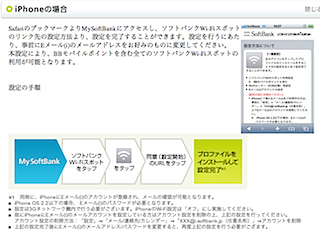
普通に接続したい場合には、http://sbwifi.jp/ で接続して了解のリンクを押すとプロファイルが登録されます。設定から見ると、Mobilepoint、Fon(Wifi)、i.softbank の設定が含まれているプロファイルです。
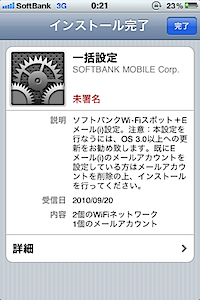
めげなかった自分を褒めてしまいたくなる。ここまで数時間。
** **
2.ブリッジで使おう
使っていいのか悪いのか、ただFONはそのままつなげると問題になるプロバイダもあるわけです。で今回はブリッジ接続として使用します。
まずは、192.168.10.1 にアクセスするとFONの設定が変更できます。(作業を間違った場合には、背面のボタン+電源を挿して、10秒ほど待つ、、で初期化されます)
-
まず初期のパスワードが求められます。ディフォルトは [ admin ] です。 (2010.09.20 追記)
-
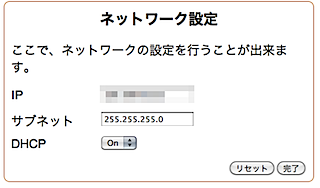
ネットワークの設定をします。
-
-
上記の「IP」を現在の自分の(有線)ネットワークに合わせます。
-
この時点で、「完了」を押すと(設定をしている)iPhone側はバッサリと切れるので注意です。再度つなぐ際には、DHCPがもしかしたらうまく動かないかもしれません。その場合には手動でIPアドレスを登録してあげれば問題ありません。そして再度、設定したIPアドレスでFONに接続します。
-
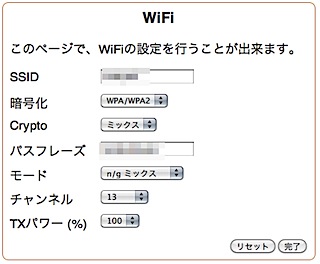
蛇足ですがWifiの方も設定しておきましょう。特にSSIDとパスフレーズは変更している方が良いと思います。FONのパフォーマンスがわかりませんがWifiネットワークに 11bとかも繋がないならなくしたほうがいいかもしれません。
-
最後に、「FON」本体の「Computer」側に家の(有線)LANをつなげます。(本体のインターネットのアイコンは赤く点滅しっぱなしになります)多分この状態でFONのFREEネットワークは無効化されます。
ちょっと設定のつもりがえらい時間をとられて結構イラッとしたのですが(ソフトバンクさんはマニュアルを変えたほうがいいです)最終的にはしたいことができたのでよかったです。本来の使用法とは違いますが。また出張の出先で使えるとうれしいかもしれません。
とりあえずはしばらく使用してみたいと思います。
ところで設定画面とかで1000円のクーポンが貰えるようなボタンもなにも出てきませんでしたがこれはなにか操作が間違っていましたかね?